
匠心精神、品质服务


蒙景传媒
About us联系我们
CONTACT US
153-1756-9129

9:00--18:30
最新信息
在图像处理中,添加光源是一项常见的技术,可以为图像增添立体感和视觉吸引力。在Photoshop(PS)中,我们可以通过一些简单的步骤来模拟光源的效果,让图像看起来更加生动和真实。下面将介绍如何在Photoshop中添加光源效果。
第一步是打开你想要添加光源效果的图像。在PS中,选择“文件”菜单,然后点击“打开”来导入你的图像文件。
接下来,我们需要创建一个新的图层来添加光源效果。在图层面板中,点击底部的“新建图层”按钮,或者使用快捷键Ctrl+Shift+N来创建一个新的空白图层。
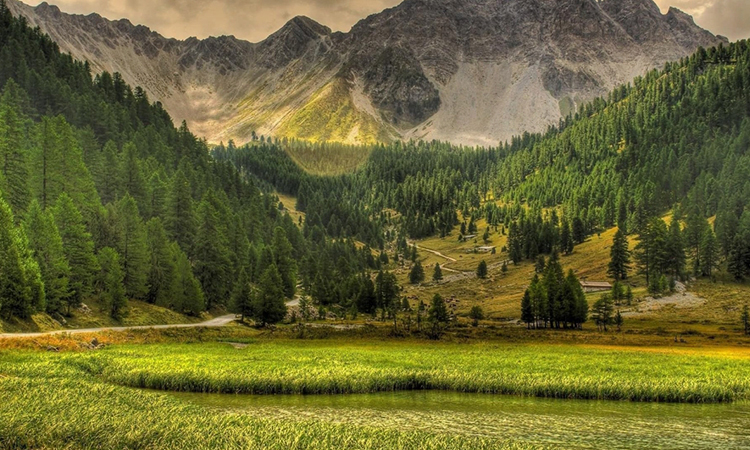
在新建的空白图层上,选择画笔工具(快捷键B),然后选择白色作为前景色。调整画笔的大小和硬度,通常选择软边缘的画笔效果会更逼真。
在图像中选择一个位置作为光源的位置,通常选择图像中的明亮区域作为光源效果的源头。用白色画笔轻轻涂抹在这个位置,模拟光源的照射效果。
为了让光源效果更加逼真,可以调整新建图层的不透明度。在图层面板中找到不透明度选项,将其适当降低,使光源效果与原图融合。
此外,你还可以尝试使用滤镜效果来增强光源效果。在PS中,选择“滤镜”菜单,然后浏览不同的滤镜效果来调整光源的外观和光线效果。
最后,记得保存你的文件。在PS中,选择“文件”菜单,然后点击“保存”或“另存为”来保存你添加光源效果后的图像文件。
通过以上步骤,你可以在Photoshop中轻松地为图像添加光源效果,让图像看起来更加生动和有趣。试着在不同的图像上尝试这些技巧,发挥你的创造力,打造出更具视觉吸引力的作品吧!
上海男篮夺CBA总冠军热 2荷兰军舰过航台湾海峡 东部战区发声新 3公安机关、教育部门提醒考生诚信赴考 4中国男足2-1新加坡热 5普京批泽连斯基:你祖父恐难安息热 6豆包误判蘑菇致用户中毒 高管回应热 7上海男篮上次夺冠是24年前姚明带队新 8云南一医生全家已连续3年吃菌子中毒 9北大学生“冰雹换玛瑙”后续来了 10二手油车价格崩盘热 11多地提醒高考安检新变化 12女讲师被要求50岁退休 起诉学校败诉 13男子胸痛就诊离世 医院:有理去起诉 14古德温获总决赛MVP新 15受贿1.58亿余元 齐扎拉被判无期新上海蒙景文化传媒有限公司 沪ICP备20012771号-1 网址:http://www.shmjcm.com/
地址:上海市青浦区双浜路255号4楼 电话:15317569129 如有侵权联系:1010016617@qq.com
 推荐阅读
推荐阅读

